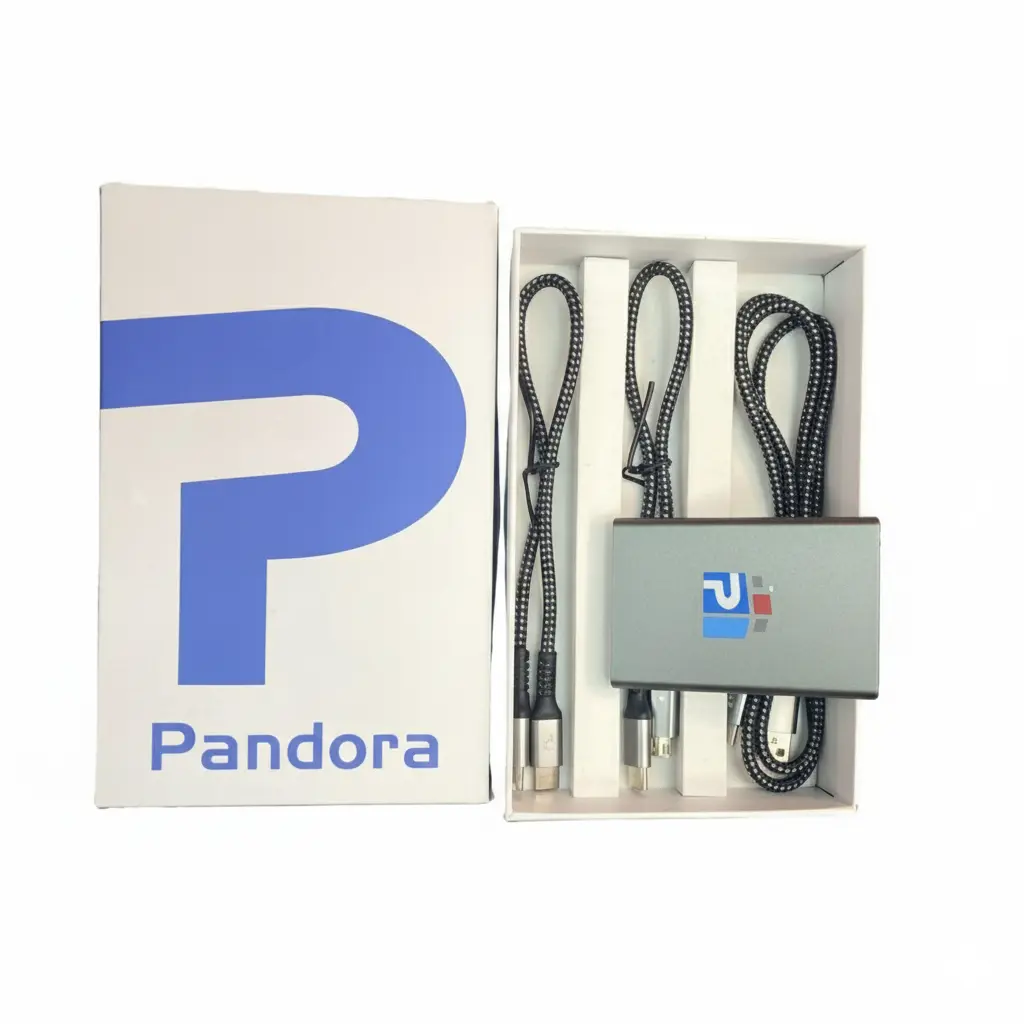
آموزش کامل حذف قفل گوگل (FRP) در شیائومی Redmi Note 5 با Pandora Tool
اگر گوشی شیائومی ردمی نوت ۵ (Whyred) خود را ریست فکتوری کردهاید و با صفحهی قفل گوگل اکانت (FRP) مواجه شدهاید، نگران نباشید. در این راهنمای جامع، به شما به صورت گام به گام و تصویری نشان میدهیم که چگونه با استفاده از ابزار قدرتمند Pandora Tool و روش Test Point، این قفل را به سادگی حذف کنید.
پیشنیازها و ابزارهای لازم
قبل از شروع، اطمینان حاصل کنید که موارد زیر را در اختیار دارید:
-
گوشی Xiaomi Redmi Note 5 (Whyred) با قاب پشتی باز شده.
-
کامپیوتر با سیستمعامل ویندوز.
-
نرمافزار Pandora Tool به همراه دانگل و اکانت فعال.
-
کابل Micro-USB با کیفیت.
-
پنس فلزی برای اتصال نقاط Test Point.
-
ابزار مناسب برای باز کردن قاب پشتی دستگاه.
مراحل گام به گام حذف قفل FRP ردمی نوت ۵
این فرآیند نیازمند باز کردن فیزیکی دستگاه و دقت در اجرای مراحل نرمافزاری است.
مرحله ۱: آمادهسازی سختافزاری گوشی
برای اینکه دستگاه در حالت صحیح به کامپیوتر متصل شود، ابتدا باید آن را آماده کنید.
-
باز کردن قاب پشتی: با استفاده از ابزارهای مخصوص، قاب پشتی گوشی را با دقت باز کنید.
-
قطع اتصال باتری: کانکتور باتری را از روی مادربرد جدا کنید تا از هرگونه آسیب احتمالی جلوگیری شود.
-
شناسایی نقاط Test Point: دو نقطهی فلزی مشخص روی مادربرد به عنوان Test Point برای ورود به حالت EDL (Emergency Download) وجود دارند.
مرحله ۲: اتصال گوشی به کامپیوتر در حالت EDL
این مرحله، کلید اصلی موفقیت عملیات است.
-
یک سر کابل USB را به گوشی متصل کنید.
-
با استفاده از پنس، دو نقطهی Test Point را به یکدیگر متصل کنید تا یک اتصال کوتاه موقت ایجاد شود.
-
همزمان با نگه داشتن پنس روی نقاط، سر دیگر کابل USB را به کامپیوتر وصل کنید.
-
در صورت اتصال موفق، کامپیوتر باید دستگاه شما را به عنوان یک پورت Qualcomm HS-USB QDLoader 9008 در بخش Device Manager ویندوز شناسایی کند.
مرحله ۳: انجام عملیات با نرمافزار Pandora Tool
اکنون که اتصال برقرار شده است، میتوانید قفل را با نرمافزار حذف کنید.
-
نرمافزار Pandora Tool را اجرا کرده و وارد حساب کاربری خود شوید.
-
از منوی بالا، برند Xiaomi را انتخاب کنید.
-
در تب Qualcomm، مدل دقیق دستگاه را پیدا کنید. اگر مدل در لیست نبود، میتوانید از حالت عمومی Qualcomm استفاده کنید تا نرمافزار به صورت خودکار لودر مناسب را دانلود کند.
-
به تب Format بروید.
-
روی دکمه Erase FRP کلیک کنید.
-
نرمافزار به صورت خودکار شروع به کار کرده، لودر مناسب را پیدا میکند، اطلاعات دستگاه را میخواند و در نهایت پارتیشن مربوط به FRP را پاک میکند.
-
پس از چند ثانیه، پیام Erase FRP ... Done نمایش داده میشود که به معنای موفقیتآمیز بودن عملیات است.
ویدئوی آموزشی :