مقدمه
قفل FRP (Factory Reset Protection) یک لایه امنیتی مهم در دستگاههای اندرویدی است که پس از بازنشانی به تنظیمات کارخانه، برای تأیید هویت مالک، نیاز به ورود به حساب گوگل قبلی دارد. اگر رمز عبور این حساب را فراموش کرده باشید، دسترسی به گوشی غیرممکن میشود.
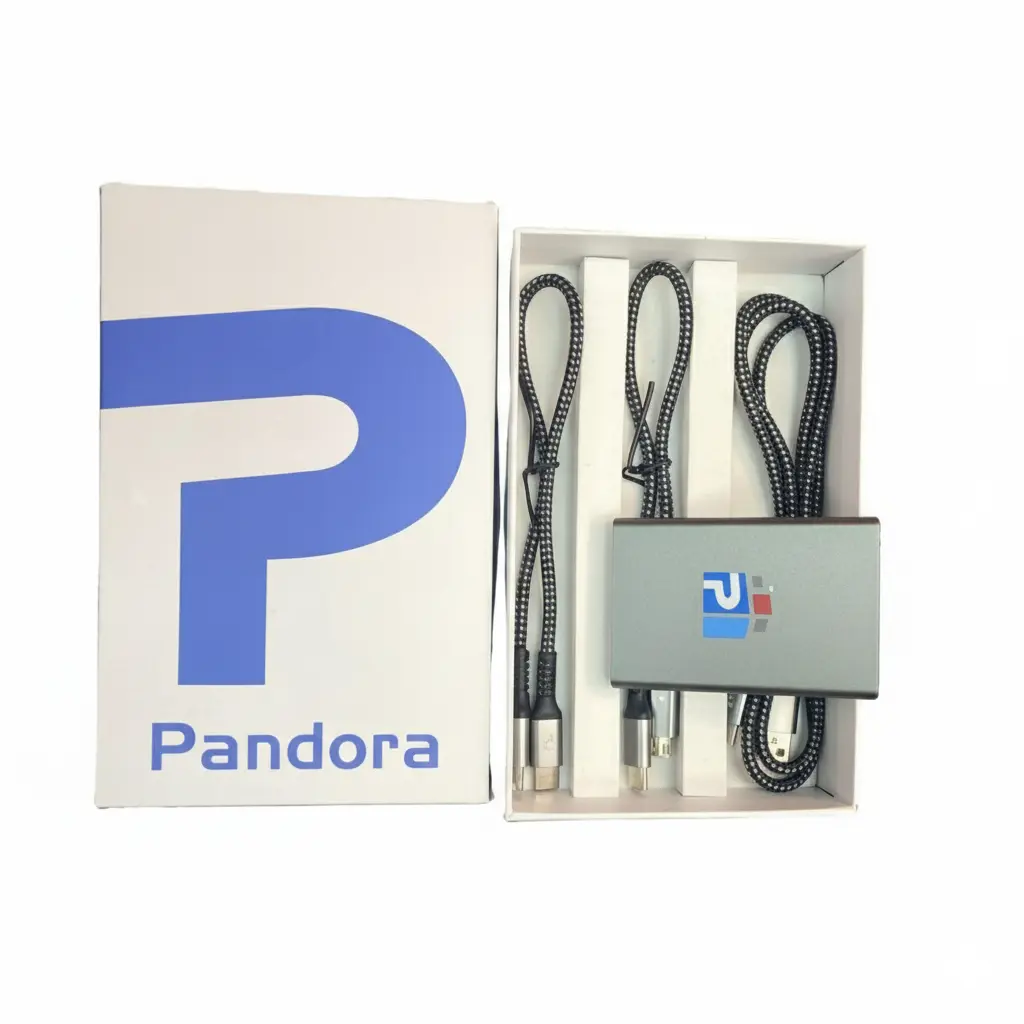
Pandora یک ابزار قدرتمند برای تعمیرات نرمافزاری گوشیهای هوشمند، بهویژه دستگاههای مبتنی بر پردازنده MediaTek و Qualcomm است. این آموزش به شما نشان میدهد که چگونه با استفاده از این ابزار و روش Test Point، قفل FRP را از روی گوشی Xiaomi Redmi Note 10 (Mojito) حذف کنید.
مراحل گام به گام حذف قفل FRP
مرحله ۱: آمادهسازی دستگاه و ورود به حالت EDL
-
خاموش کردن گوشی: ابتدا گوشی را خاموش کنید.
-
باز کردن قاب پشتی: قاب پشتی دستگاه را با دقت باز کنید تا به مادربرد دسترسی پیدا کنید. این کار برای استفاده از Test Point ضروری است.
-
جدا کردن باتری: کانکتور باتری را از مادربرد جدا کنید.
-
شناسایی Test Point: دو نقطه تست پوینت مشخص شده روی مادربرد را پیدا کنید. این دو نقطه در کنار کانکتور باتری قرار دارند.
-
اجرای Pandora Tool: نرمافزار Pandora را روی کامپیوتر خود اجرا کنید.
-
اتصال به کامپیوتر:
-
یک سر کابل USB را به گوشی متصل کنید.
-
با استفاده از پنس، دو نقطه تست پوینت را به یکدیگر متصل کنید (Short).
-
در حالی که اتصال برقرار است، سر دیگر کابل USB را به کامپیوتر وصل کنید.
-
کامپیوتر صدایی مبنی بر شناسایی یک دستگاه جدید پخش میکند و درایور Qualcomm Port در Device Manager ظاهر میشود. این یعنی گوشی با موفقیت وارد حالت EDL شده است.
-
مرحله ۲: انتخاب مدل و اجرای عملیات در Pandora Tool
-
در نرمافزار Pandora، مدل گوشی خود را انتخاب کنید. از لیست برندها Xiaomi و سپس مدل Redmi Note 10 (Mojito) را انتخاب کنید.
-
به تب "Format" بروید.
-
گزینه "Erase FRP" را انتخاب کرده و روی آن کلیک کنید.
مرحله ۳: اتمام فرآیند و راهاندازی مجدد
-
نرمافزار به سرعت فرآیند حذف FRP را آغاز میکند. پس از چند ثانیه، پیامی مبنی بر موفقیتآمیز بودن عملیات (Erase FRP OK) در لاگ برنامه نمایش داده میشود.
-
کابل USB را از گوشی جدا کنید.
-
کانکتور باتری را دوباره به مادربرد وصل کنید.
-
گوشی را با دکمه پاور روشن کنید. دستگاه با لوگوی Redmi و سپس MIUI بوت میشود.
مرحله ۴: راهاندازی اولیه گوشی
-
پس از بالا آمدن گوشی، مشاهده میکنید که آیکون قفل FRP از بالای صفحه حذف شده است.
-
مراحل راهاندازی اولیه (انتخاب زبان، منطقه و ...) را طی کنید.
-
در بخش اتصال به شبکه وای-فای و سایر مراحل، میتوانید به راحتی از آنها عبور کرده (Skip) و بدون نیاز به وارد کردن حساب گوگل، وارد صفحه اصلی گوشی شوید.
اکنون گوشی شما با موفقیت آنلاک شده و آماده استفاده است.
ویدئوی آموزشی :