مقدمه
قفل FRP (Factory Reset Protection) یک ویژگی امنیتی در دستگاههای اندرویدی است که پس از بازنشانی به تنظیمات کارخانه، از دسترسی غیرمجاز به دستگاه جلوگیری میکند. در مدلهای جدید سامسونگ مانند Galaxy A33 5G (SM-A366B)، به دلیل الگوریتمهای امنیتی جدید، روشهای رایج برای حذف این قفل، مانند استفاده از حالت EDL (Emergency Download Mode)، دیگر کارایی ندارند.
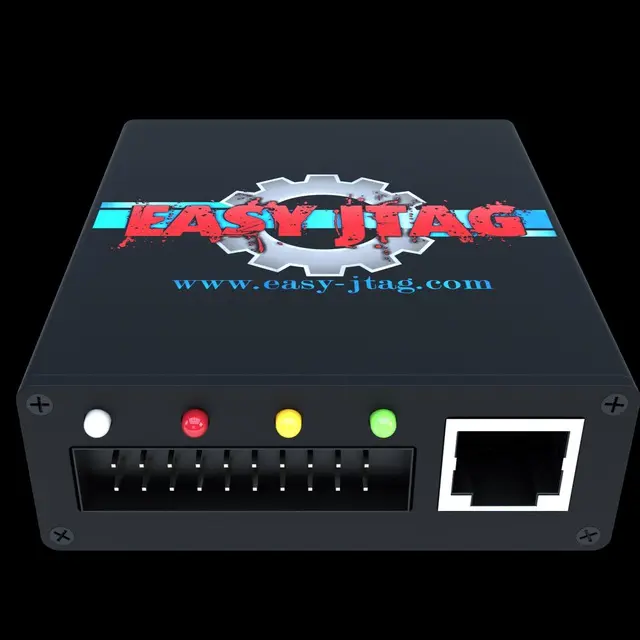
این آموزش یک روش سختافزاری را با استفاده از باکس Easy Jtag و اتصال مستقیم به حافظه از طریق ISP آموزش میدهد. با این روش میتوان پارتیشن مربوط به FRP را مستقیماً پاک کرد و FRP راحذف کرد.
مراحل حذف قفل FRP
مرحله ۱: آمادهسازی سختافزاری و لحیمکاری (ISP Connection)
-
گوشی را باز کرده و مادربرد را از شاسی جدا کنید.
-
با استفاده از تصویر پیناوت، نقاط اتصال مربوط به RXOP, TXOP, RXON, TXON را روی مادربرد پیدا کنید. این نقاط بسیار ریز هستند و برای کار روی آنها به میکروسکوپ نیاز است.
-
سیمهای مربوطه را از سوکت Easy Jtag به این نقاط روی مادربرد با دقت لحیم کنید.
مرحله ۲: اتصال به باکس و کامپیوتر
-
سوکت ISP که به مادربرد لحیم شده است را به باکس Easy Jtag متصل کنید.
-
مادربرد را از طریق کابل USB به کامپیوتر وصل کنید.
-
نکته: در این مرحله، اجزای مختلف گوشی (مانند برد اصلی و ساببرد) باید از طریق فلتهایشان به یکدیگر متصل باشند.
مرحله ۳: استفاده از نرمافزار Easy JTAG Plus
-
نرمافزار Easy JTAG Plus را روی کامپیوتر اجرا کنید.
-
در نرمافزار، اتصال از نوع UFS ISP را انتخاب کرده و روی دکمه Connect کلیک کنید.
-
نرمافزار شروع به شناسایی حافظه UFS دستگاه میکند. پس از اتصال موفقیتآمیز، اطلاعات کامل حافظه و لیست پارتیشنها نمایش داده میشود.
مرحله ۴: حذف پارتیشنهای FRP و دیتا
-
به تب Vendor بروید.و از قسمت vendor گزینه ی Samsung را انتخاب کنید
در بخش Actions، گزینه Remove FRP را انتخاب و اجرا کنید. نرمافزار پارتیشن persistent که محل ذخیرهسازی اطلاعات FRP است را پاک میکند. -
برای اطمینان از حذف کامل اطلاعات و جلوگیری از بروز مشکل، پارتیشنهای Cache و Userdata را نیز از لیست پارتیشنها انتخاب کرده و با استفاده از گزینه Erase آنها را پاک کنید.
نیازی نیست پارتیشن یوزردیتا را کامل اریزکنید و همین که حتی یک بیت از آن اریز بشه میتونید عملیات را کنسل کنید.
مرحله ۵: جداسازی و مونتاژ مجدد گوشی
-
اتصالات باکس و کابل USB را از مادربرد جدا کنید.
-
سیمهای لحیمشده را با دقت از روی مادربرد جدا کرده و محل لحیمکاری را تمیز کنید.
-
گوشی را به طور کامل مونتاژ کرده و باتری را وصل کنید.
مرحله ۶: راهاندازی نهایی
-
گوشی را روشن کنید. به دلیل پاک شدن پارتیشن دیتا، دستگاه به طور خودکار وارد محیط Android Recovery میشود.
-
در منوی ریکاوری، گزینه Factory data reset را انتخاب کرده و عملیات را تایید کنید.
-
پس از اتمام ریست، گوشی را ریبوت کنید.
-
دستگاه بدون درخواست اکانت گوگل بالا میآید و شما میتوانید مراحل راهاندازی اولیه را بدون نیاز به اتصال به وایفای (با استفاده از گزینه Skip) طی کنید.
اکنون گوشی Samsung Galaxy A33 5G شما با موفقیت آنلاک شده و آماده استفاده است.
ویدئوی آموزشی :