مقدمه
حذف قفل FRP (Factory Reset Protection) در دستگاههای جدید سامسونگ، بهویژه مدلهایی با پچهای امنیتی بالا و پردازنده MediaTek، به یک چالش بزرگ تبدیل شده است. در بسیاری از این دستگاهها، از جمله Samsung Galaxy A24
(SM-A245F) با پچ امنیتی جدید، پورت BROM بسته شده است (SEC CTRL STATUS: 0). این موضوع استفاده از روشهای نرمافزاری ساده را غیرممکن میکند.
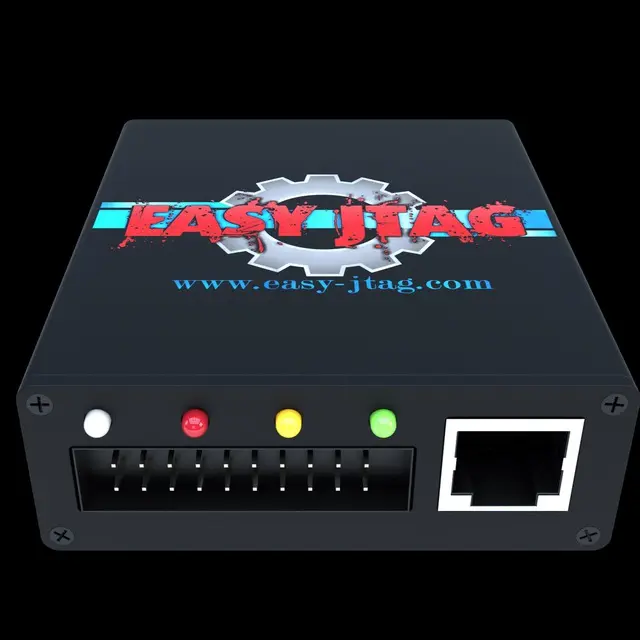
تنها راه حل مطمئن در این شرایط، استفاده از اتصال ISP است که به شما امکان دسترسی مستقیم به حافظه داخلی دستگاه را میدهد. این آموزش، مراحل کامل حذف قفل FRP با استفاده از ابزار قدرتمند Easy Jtag Box را به صورت تخصصی شرح میدهد.
مراحل حذف FRP از طریق ISP
-
برای اطمینان از بسته بودن پورت BROM، گوشی را خاموش کرده و به حالت Download Mode ببرید (با نگه داشتن همزمان دکمههای افزایش و کاهش صدا و اتصال کابل USB).
-
در صفحه دانلود، وضعیت SEC CTRL STATUS را بررسی کنید. اگر این مقدار 0 باشد، به این معنی است که فیوز BROM فعال شده و باید از روش ISP استفاده کرد.
مرحله ۲: آمادهسازی و اتصال سختافزاری (ISP)
-
گوشی را با دقت باز کرده و مادربرد آن را خارج کنید.
-
با استفاده از نقشه پیناوت، نقاط اتصال RXON,TXON,RXOP,TXOP را روی مادربرد پیدا کنید.
-
با استفاده از سیمهای لاکی نازک، این نقاط را به سوکت ISP باکس Easy Jtag لحیم کنید.
-
برای تأمین برق مادربرد، کابل USB را به برد پایینی (Sub Board) متصل کنید.
-
سوکت ISP را به باکس Easy Jtag متصل کرده و باکس را نیز به کامپیوتر وصل کنید.
مرحله ۳: استفاده از نرمافزار Easy Jtag Plus
-
نرمافزار Easy JTAG Plus را اجرا کنید.
-
در نرمافزار،easyjtag UFS ISP را انتخاب کنید و روی Connect کلیک کنید.
-
اگر اتصالات صحیح باشد، نرمافزار اطلاعات حافظه دستگاه را شناسایی کرده و جدول پارتیشنها را نمایش میدهد.
-
نکته: به دلیل اینکه برق از طریق کابل USB تأمین میشود، ممکن است اتصال ناپایدار باشد و با خطا مواجه شوید. در این صورت، باکس را از کامپیوتر جدا کرده، دوباره وصل کنید و سریعاً مراحل بعدی را انجام دهید.
-
-
بلافاصله پس از شناسایی پارتیشنها، به تب Actions بروید.
-
روی دکمه "Remove FRP" کلیک کنید.
-
نرمافزار به سرعت پارتیشن persist را پاک کرده و پیام موفقیتآمیز بودن عملیات (FRP erase Successful) را نمایش میدهد.
مرحله ۴: جداسازی و مونتاژ مجدد گوشی
-
پس از اتمام کار، تمام سیمهای لحیم شده را با دقت از روی مادربرد جدا کنید.
-
مادربرد و سایر قطعات را دوباره در شاسی گوشی مونتاژ کنید.
-
گوشی را روشن کنید.
مرحله ۵: تأیید حذف قفل
پس از روشن شدن، گوشی وارد مراحل راهاندازی اولیه میشود. مشاهده خواهید کرد که آیکون قفل از بالای صفحه حذف شده و در مرحله اتصال به وای-فای، گزینه Skip فعال است. این به معنای حذف موفقیتآمیز قفل FRP است و میتوانید گوشی را بدون نیاز به وارد کردن حساب گوگل راهاندازی کنید.
ویدئوی آموزشی :