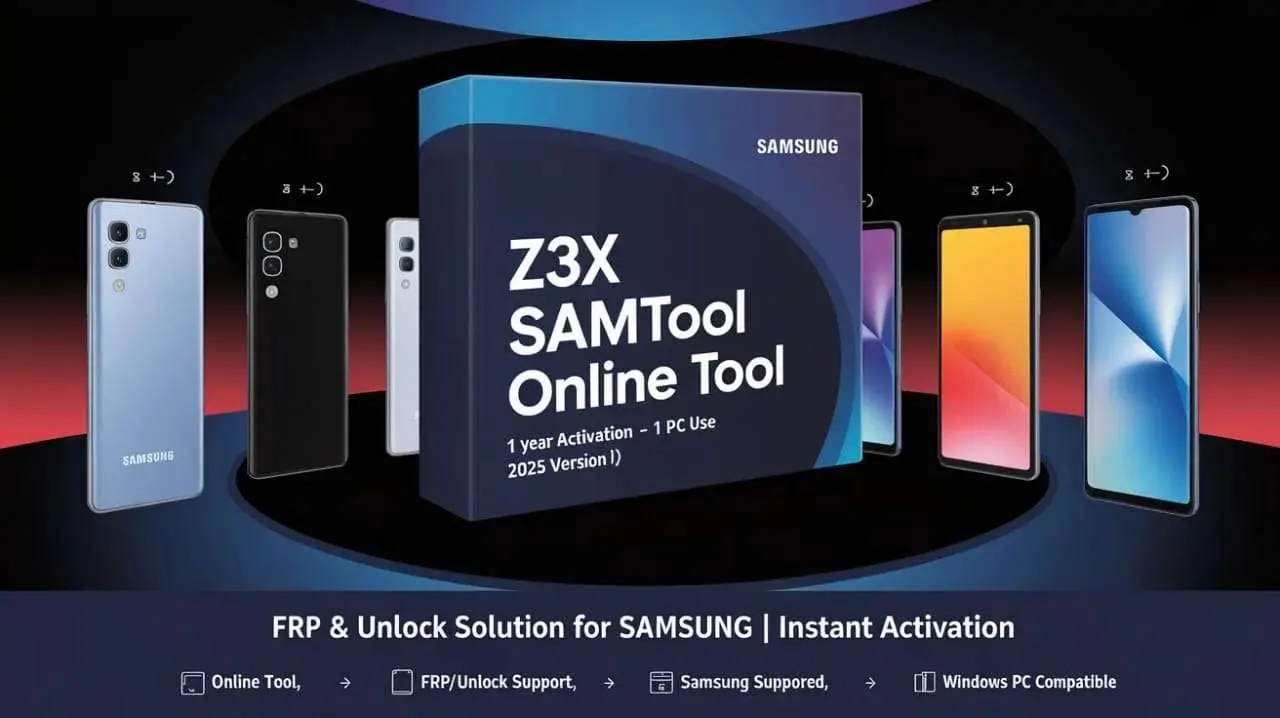
آموزش حذف قفل گوگل اکانت (FRP) سامسونگ M11 با Z3X SamsTool (روش EDL)
اگر پس از بازنشانی به تنظیمات کارخانه، گوشی سامسونگ گلکسی M11 (مدل SM-M115F) شما روی صفحه تأیید حساب گوگل قفل شده است، این آموزش راه حل قطعی را به شما ارائه میدهد. در این راهنمای تخصصی، به صورت گام به گام، روش حذف قفل FRP با استفاده از ابزار Z3X SamsTool و اتصال از طریق حالت EDL (Emergency Download Mode) با استفاده از Test Point را شرح خواهیم داد.
پیشنیازها و ابزارهای لازم
برای انجام موفقیتآمیز این فرآیند، اطمینان حاصل کنید که موارد زیر را در اختیار دارید:
-
گوشی Samsung Galaxy M11 (SM-M115F) با قاب پشتی باز شده.
-
کامپیوتر با سیستمعامل ویندوز.
-
نرمافزار Z3X SamsTool نصب شده و دارای اکانت فعال.
-
کابل USB با کیفیت.
-
پنس فلزی برای اتصال نقاط Test Point.
-
ابزار مناسب برای باز کردن قاب پشتی گوشی.
مراحل گام به گام حذف قفل FRP
این روش نیازمند دقت در اتصال سختافزاری است. لطفاً مراحل را با دقت دنبال کنید.
مرحله ۱: آمادهسازی سختافزاری گوشی
برای ورود به حالت EDL، ابتدا باید دسترسی فیزیکی به مادربرد دستگاه داشته باشیم.
-
باز کردن قاب پشتی: با استفاده از ابزارهای مخصوص، قاب پشتی گوشی را با احتیاط باز کنید.
-
قطع اتصال باتری: قبل از هر کاری، کانکتور باتری را از روی برد اصلی جدا کنید تا از بروز هرگونه مشکل الکتریکی جلوگیری شود.
-
شناسایی Test Point: همانطور که در ویدیو با پنس نشان داده شده، دو نقطه مشخص روی مادربرد به عنوان Test Point این مدل عمل میکنند. این دو نقطه را به دقت پیدا کنید.
مرحله ۲: اجرای نرمافزار و انتخاب مدل
اکنون زمان تنظیمات نرمافزاری برای انجام عملیات است.
-
نرمافزار Z3X SamsTool را حتماً با دسترسی Administrator اجرا کنید (راست کلیک -> Run as administrator). این کار برای شناسایی صحیح پورتها ضروری است.
-
پس از لاگین به اکانت خود، از منوی بالا، نوع پردازنده را روی QUALCOMM تنظیم کنید.
-
در فیلتر جستجو، مدل M115F را تایپ کرده و آن را از لیست انتخاب کنید.
-
سپس به تب "Qualcomm" بروید.
مرحله ۳: اتصال گوشی در حالت EDL و حذف FRP
این مهمترین مرحله است که در آن گوشی به حالت دانلود اضطراری (EDL) متصل میشود.
-
در نرمافزار Z3X، روی گزینه "Erase FRP" کلیک کنید. برنامه در حالت انتظار برای اتصال دستگاه قرار میگیرد.
-
یک سر کابل USB را به گوشی خود وصل کنید.
-
با استفاده از پنس، دو نقطهی Test Point را که پیدا کردهاید، به یکدیگر متصل کنید تا یک اتصال کوتاه موقت ایجاد شود.
-
در حالی که پنس را ثابت نگه داشتهاید، سر دیگر کابل USB را به کامپیوتر وصل کنید.
-
با اتصال صحیح، کامپیوتر یک صدای اتصال سختافزار جدید پخش میکند و در بخش Device Manager، یک پورت جدید با نام "Qualcomm HS-USB QDLoader 9008" ظاهر میشود.
-
نرمافزار Z3X به صورت خودکار دستگاه را شناسایی کرده و فرآیند حذف FRP را که کمتر از یک دقیقه طول میکشد، آغاز میکند.
-
پس از اتمام موفقیتآمیز، پیام "Erase FRP... ok" در پنجره لاگ نرمافزار نمایش داده میشود.
مرحله ۴: راهاندازی نهایی گوشی
حالا که قفل FRP حذف شده است، گوشی را برای استفاده مجدد آماده کنید.
-
کابل USB را از گوشی جدا کنید.
-
کانکتور باتری را مجدداً روی مادربرد وصل کنید.
-
دکمه پاور را فشار داده و نگه دارید تا گوشی روشن شود.
-
منتظر بمانید تا دستگاه به طور کامل راهاندازی شود.
-
مراحل اولیه تنظیمات گوشی (انتخاب زبان، منطقه و...) را طی کنید.
-
مشاهده خواهید کرد که در مرحله اتصال به شبکه Wi-Fi، گزینه "Skip" فعال است و دیگر نیازی به وارد کردن حساب گوگل قبلی نیست.
-
با تکمیل مراحل، گوشی شما به طور کامل آنلاک شده و به صفحه اصلی دسترسی خواهید داشت.
عملیات با موفقیت به پایان رسید! اکنون میتوانید از گوشی Samsung Galaxy M11 خود بدون هیچ محدودیتی استفاده کنید.
ویدئوی آموزشی :