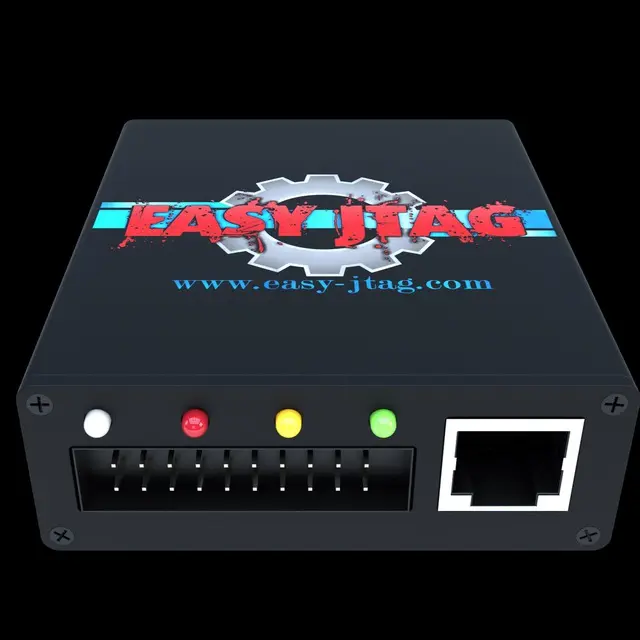
راهنمای تخصصی حذف قفل FRP در گوشی OPPO A6s CPH2815 به روش ISP با باکس Easy Jtag
مقدمه و بررسی روش کار
قفل FRP یا همان تایید حساب گوگل، یکی از لایههای امنیتی مهم در سیستمعامل اندروید است. در مدلهای جدید گوشیهای هوشمند مانند OPPO A6s CPH2815، به دلیل بهروزرسانیهای امنیتی اخیر، روشهای نرمافزاری ساده و حتی حالت EDL دیگر کارساز نیستند. در چنین شرایطی، تکنسینهای تعمیرات موبایل از روش سختافزاری ISP (In-System Programming) و باکسهای قدرتمندی نظیر Easy Jtag Plus برای دسترسی مستقیم به حافظه دستگاه استفاده میکنند.
مراحل گامبهگام باز کردن قفل گوگل Oppo A6s
- دسترسی به برد اصلی (Disassembly): ابتدا گوشی را با دقت باز کرده و اتصالات باتری، کابلهای فلت، دوربینها و در نهایت برد اصلی را از شاسی جدا کنید تا به نقاط تست روی برد دسترسی پیدا کنید.
- مسیریابی نقاط ISP: با استفاده از نقشه پیناوت مخصوص مدل CPH2815، نقاط اتصال روی برد را زیر میکروسکوپ مشخص کنید. در این مدل نیازی به تراشیدن یا دریل کردن CPU نیست و نقاط روی برد به راحتی قابل شناسایی هستند.
- آمادهسازی و لحیمکاری نقاط اتصال: لایه محافظ روی برد (ماسک) را روی نقاط مشخص شده با احتیاط بتراشید و سپس سیمهای بسیار نازک مسی را به این نقاط لحیم کنید. استفاده از روغن فلکس مرغوب برای ایجاد اتصالات تمیز و بدون نقص در این مرحله حیاتی است.
- استفاده از آداپتور ISP: برای جلوگیری از قطع شدن سیمها یا آسیب به پدهای ظریف روی برد، سیمهای لحیم شده را به یک برد آداپتور واسط متصل کنید تا اتصال ثابتی به باکس داشته باشید.
- اتصال به باکس Easy Jtag Plus: آداپتور را به باکس Easy Jtag متصل کرده و کابل تغذیه USB را به گوشی وصل کنید تا برق مورد نیاز برای شناسایی حافظه تامین شود.
- شناسایی حافظه در نرمافزار: برنامه Easy Jtag Plus را در کامپیوتر اجرا کرده و بر روی گزینه Connect کلیک کنید. در صورت بروز خطاهای اولیه نظیر Error 56، اتصالات برق یا کابل USB را مجدداً بررسی و وصل کنید تا مشخصات کامل پارتیشنها روی صفحه نمایش داده شود.
- حذف پارتیشن FRP: پس از شناسایی موفقیتآمیز ساختار پارتیشنها، پارتیشن مربوط به FRP را در لیست پیدا کنید و با راستکلیک یا استفاده از ابزارهای پاکسازی، این پارتیشن را فرمت یا Erase کنید.
- جداکردن سیمها و تمیزکاری: پس از اتمام کار نرمافزاری، سیمهای متصل شده را به آرامی با هویه جدا کرده و برد را با استفاده از حلال مناسب (مانند تینر یا اسپری تمیزکننده) کاملاً پاکسازی کنید.
- سرهمبندی و تست نهایی: برد را مجدداً درون شاسی قرار داده، فلتها و باتری را وصل کنید و گوشی را روشن نمایید. پس از بالا آمدن سیستمعامل ColorOS، مراحل راهاندازی اولیه را با زدن دکمه Skip بدون نیاز به حساب گوگل قبلی طی کنید.
نکات کلیدی برای موفقیت در فرآیند ISP
انجام فرآیند ISP نیاز به مهارت بالا در کار با هویه و میکروسکوپ دارد. وارد کردن گرمای بیش از حد به برد یا فشار فیزیکی روی پدهای ظریف میتواند باعث آسیب دائمی به برد گوشی شود. همچنین استفاده از منبع تغذیه پایدار در طول فرآیند اتصال به باکس، از بروز خطاهای احتمالی در حین خواندن و نوشتن دادهها جلوگیری میکند.
آموزش ویدئویی :