گوشیهای جدید اوپو با امنیت ColorOS و پردازندههای کوالکام، به سادگی و تنها از طریق کابل USB در حالتهای معمول نرمافزاری آنلاک نمیشوند. در مواردی که روشهای نرمافزاری مسدود هستند، تکنسینهای سختافزار برای حذف قفل FRP، قفل صفحه یا ترمیم بوت از روش اتصال مستقیم به حافظه یا همان ISP Pinout استفاده میکنند.
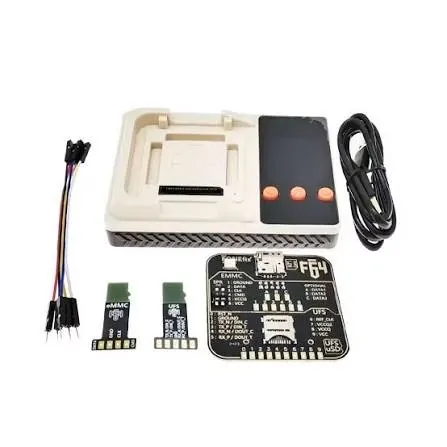
در این مقاله تخصصی، فرایند کامل باز کردن قفل گوشی OPPO A3 مدل CPH2669 را با استفاده از تراشیدن دقیق شیلد، سیمکشی پیناوتهای حافظه و پروگرمر قدرتمند FLASH64 (F64 Ultra Suite) به صورت گامبهگام مرور میکنیم.
ابزارها و تجهیزات مورد نیاز
پیش از شروع کار، دقت داشته باشید که این عملیات نیازمند مهارت بسیار بالا در زمینه میکرولحیمکاری و کار با بردهای حساس موبایل است. عدم دقت میتواند به لایههای برد یا پردازنده آسیب جدی وارد کند.
پروگرمر تخصصی FLASH64 به همراه نرمافزار F64 Ultra Suite
سوکت و برد تبدیل ISP eMMC
هیتر هوای گرم و هویه سرصاف و بسیار نازک مخصوص سیمکشی
میکروسکوپ تعمیرات موبایل با بزرگنمایی مناسب
فرز انگشتی دقیق (میکرو مینی دریل) برای تراشیدن شیلد محافظ
سیم لاکی عایقدار بسیار باریک (سیم جامپر)
مولتیمتر دیجیتال برای سنجش دیود و تست اتصال کوتاه
مایع فلکسی مرغوب، تینر فوری یا الکل ایزوپروپیل و فرچه تمیزکننده
مراحل گامبهگام آنلاک سختافزاری OPPO A3 CPH2669
-
دمونتاژ و آمادهسازی برد دستگاه
ابتدا باید مادربرد را با نهایت دقت از شاسی جدا کنید تا در معرض حرارت و دستکاری فیزیکی قرار گیرد.
درب پشت گوشی را با احتیاط گرم کرده و باز کنید. پیچهای فریم بالا و محافظهای دوربین را باز نمایید.
کانکتور باتری، فلت السیدی و سایر اتصالات را جدا کرده و مادربرد را به طور کامل از روی شاسی خارج کنید.
چسبهای حرارتی و فومهای محافظ روی شیلدها را با حرارت ملایم و پنس از روی برد بردارید.
-
برداشتن شیلد و نمایانسازی نقاط ISP
نقاط تست پوینت و مسیرهای ارتباطی حافظه زیر شیلد محافظ فلزی و در مجاورت پردازنده کوالکام SM6115 قرار دارند. برای دسترسی به این مسیرها نیاز به ایجاد شیار با فرز مینیاتوری است.
مادربرد را زیر لوپ یا میکروسکوپ تنظیم کنید تا تسلط کاملی روی ناحیه کنار آیسی حافظه و پردازنده داشته باشید.
با استفاده از سری فرز بسیار نازک، بخش مشخصی از شیلد فلزی در امتداد ترکهای دیتای حافظه را به آرامی و با کنترل کامل بتراشید. از وارد کردن فشار بیش از حد برای جلوگیری از قطع خطوط زیرین پرهیز کنید.
پس از باز شدن شکاف روی شیلد، با تیغ کاتری مناسب یا سنباده نرم، لایه محافظ سبز رنگ برد (سولدر ماسک) را به آرامی بتراشید تا نقاط مسی مربوط به خطوط دیتای حافظه مشخص شوند.
محل را با الکل یا حلال مناسب و فرچه کاملاً تمیز کنید تا گردههای فلزی باعث ایجاد اتصالی نشوند.
-
سیمکشی خطوط ارتباطی ISP به آداپتور
پروگرمر FLASH64 برای شناسایی چیپ eMMC نیاز به اتصال مستقیم خطوط اصلی دارد. این خطوط شامل CLK، CMD، DATA0 و GND هستند.
مقداری فلکسی مناسب روی نقاط تراشیده شده قرار دهید و با هویه نوکتیز، روی هر نقطه یک قلعپذیری بسیار ظریف ایجاد کنید.
سیمهای لاکی بسیار نازک را متناسب با اندازه مورد نیاز ببرید و سر آنها را قلعاندود کنید.
هر سیم را به دقت به مسیر متناظر خود یعنی پایههای CMD، CLK و DATA0 روی برد لحیم نمایید.
سیمها را به پایههای برد تبدیل ISP پروگرمر F64 متصل کرده و اتصال زمین (GND) را نیز به بدنه فلزی یا پد منفی برد لحیم کنید.
-
تست پایهها با مولتیمتر
قبل از وصل کردن هرگونه منبع تغذیه، حتماً از سلامت مسیرها مطمئن شوید تا پروگرمر یا چیپ گوشی آسیب نبیند.
مولتیمتر را روی حالت تست دیود / مقاومت قرار دهید.
پراپ قرمز را روی GND و پراپ مشکی را روی خطوط لحیم شده (CLK, CMD, DATA) قرار دهید و افت ولتاژ دیودی و مقاومت خطوط را بررسی کنید.
اطمینان حاصل کنید که هیچیک از خطوط دیتا با زمین اتصال کوتاه (بوق مولتیمتر) نداشته باشند و خطوط به درستی لحیم شده باشند.
-
اتصال به نرمافزار FLASH64 و عملیات آنلاک
اکنون دستگاه آماده خواندن اطلاعات هارد و انجام عملیات نرمافزاری است.
برد تبدیل ISP را در سوکت مربوطه روی باکس FLASH64 جا بزنید و کابل USB باکس را به سیستم متصل نمایید.
نرمافزار F64 Ultra Suite را روی کامپیوتر اجرا کنید.
تنظیمات ولتاژ ارتباطی (VCC / VCCQ) و کلاک کاری eMMC را روی نرمافزار انتخاب کرده و گزینه Connect یا شناسایی هارد را بزنید.
پس از شناسایی موفقیتآمیز چیپ و لود شدن پارتیشنهای دستگاه (Boot1, Boot2, Userdata و اطلاعات امنیتی)، عملیات خواندن اطلاعات پایه انجام میشود.
از بخش ابزارهای پارتیشن یا منوی سرویس، پارتیشنهای مربوط به قفل کاربر و قفل گوگل (FRP و Userdata) را فرمت (Erase/Format) نمایید.
منتظر بمانید تا پیام موفقیتآمیز بودن عملیات (Task Done / Partition Format Successful) در لاگ نرمافزار ثبت شود.
-
پاکسازی، جداسازی و بستن گوشی
پس از اتمام فرآیند در نرمافزار، نوبت به تمیزکاری مجدد برد و راهاندازی دستگاه میرسد.
باکس را از سیستم و برد تبدیل جدا کنید.
سیمهای جامپر را با دقت بالا و بدون کشیده شدن از روی مادربرد با هویه جدا نمایید.
نقاط لحیم شده را با تینر کاملاً تمیز کنید و در صورت نیاز با استفاده از چسب یووی (UV Mask) و لامپ فرابنفش، روی نقاط باز شده را عایقبندی کنید تا از هرگونه اتصال ناخواسته در آینده جلوگیری شود.
مادربرد را سر جای خود درون قاب گوشی قرار دهید، اتصالات فلتها و کانکتور باتری را وصل کنید.
-
راهاندازی اولیه و نتیجه کار
دکمه پاور گوشی را نگه دارید تا دستگاه روشن شود. در این مرحله، گوشی وارد فرایند بوت اولیه ColorOS میشود که به دلیل فرمت شدن اطلاعات، ممکن است کمی بیشتر از حد معمول طول بکشد.
پس از بالا آمدن صفحه اولیه انتخاب زبان (Hello Screen)، مراحل راهاندازی را طی کنید. اکنون بدون درخواست جیمیل، رمز عبور قبلی یا هرگونه قفل امنیتی، به طور مستقیم به منوی اصلی گوشی هدایت میشوید. در بخش تنظیمات و درباره دستگاه (About Device)، مدل OPPO A3 CPH2669 به همراه پردازنده اسنپدراگون و اندروید ۱۴ قابل مشاهده است.
ویدئوی آموزشی:
🔗 مشاهده و کپی لینک ویدیو در یوتیوب