تبلت Huawei MatePad C5 با شماره مدل BZT4-W19 یکی از دستگاههای محبوب هوآوی است که برخلاف بسیاری از تبلتهای دیگر این برند، از پردازنده Qualcomm بهره میبرد. در صورت فراموشی اطلاعات اکانت هوآوی، عبور از قفل Huawei ID روی این تبلت با روشهای رایج مدلهای کایرین متفاوت است و نیازمند استفاده از حالت تستپوینت کوالکام است.
در این مقاله تخصصی، نحوه حذف دائمی هوآوی آیدی روی این مدل با استفاده از نرمافزار قدرتمند Pandora Tool Ultra را بررسی میکنیم. همچنین یک نکته بسیار مهم و کلیدی را بازگو خواهیم کرد که مانع از بازگشت مجدد قفل پس از اتصال به اینترنت میشود.
تفاوت سختافزاری مدل BZT4-W19 و موقعیت تستپوینت
مادربرد این تبلت شباهت ظاهری زیادی به مدل MatePad 2022 (BAH4-W09) دارد، اما چون بر پایه پلتفرم اسنپدراگون طراحی شده است، پین Testpoint آن در نقطه متفاوتی قرار گرفته است. علاوه بر این، برای ورود به حالت EDL 9008 کوالکام، نیازی به کابل مخصوص Harmony TP ندارید و یک کابل USB Type-C استاندارد کاملاً کافی است.
پیشنیازها و ابزارهای مورد نیاز
قبل از شروع فرآیند، مطمئن شوید ابزارهای لازم را در اختیار دارید تا کار بدون وقفه انجام شود:
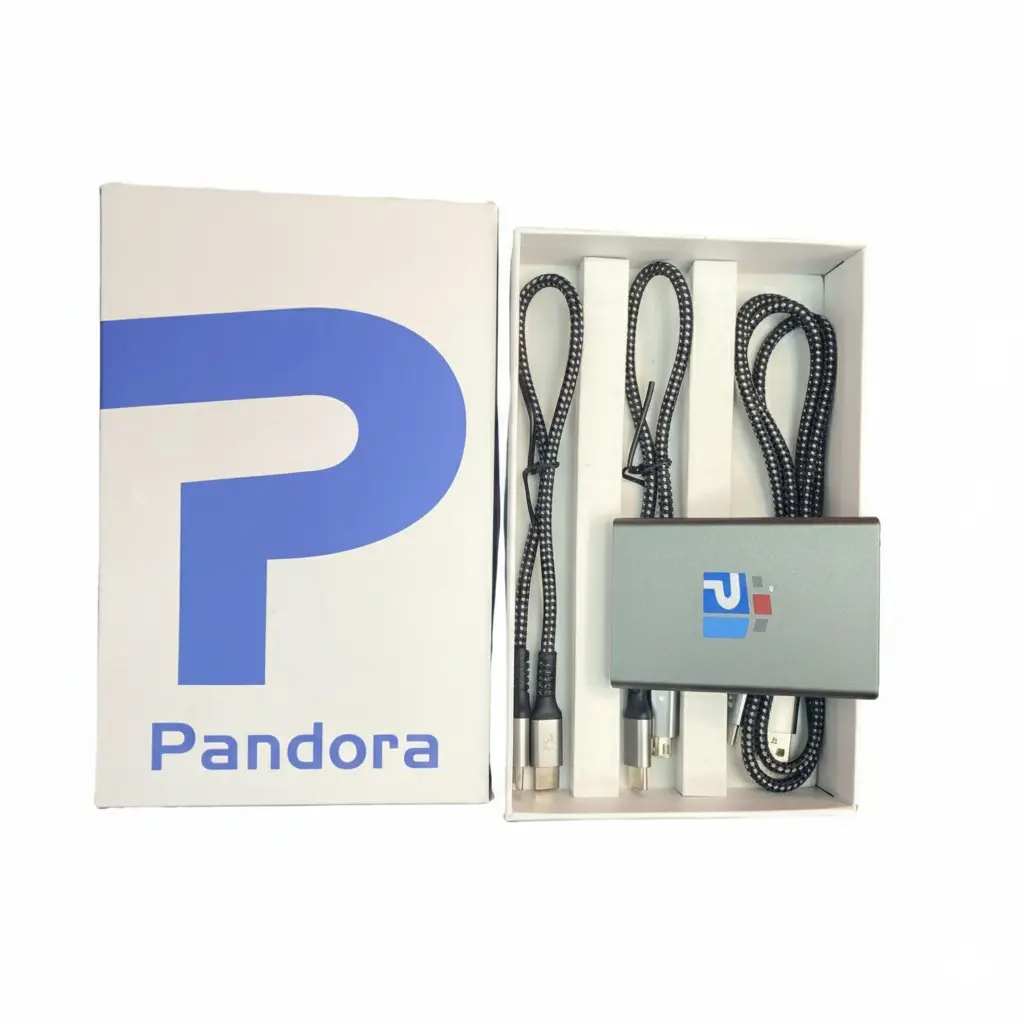
باکس یا دانگل فعال Pandora Tool Ultra با آخرین نسخه نرمافزار.
کابل اتصال USB Type-C باکیفیت و ترجیحاً اورجینال.
پنس فلزی با نوک باریک برای اتصال نقطه تستپوینت به بدنه (GND).
درایورهای سالم و نصبشده Qualcomm HS-USB QDLoader 9008 روی ویندوز.
مراحل گامبهگام اتصال تبلت به کامپیوتر
برای برقراری ارتباط پردازنده تبلت با کامپیوتر در سطح بوتلودر، باید دستگاه را در حالت خاموش به حالت EDL ببرید. دقت به جزئیات فلتها و سوکت باتری در این مرحله اهمیت بالایی دارد.
درب پشت دستگاه را با احتیاط باز کنید و سوکت باتری را جهت ایمنی مدار جدا کنید.
نقطه تستپوینت کوالکام را که در لبه برد و در مجاورت کانکتور فلت رابط قرار دارد شناسایی کنید.
با یک پنس، نقطه تستپوینت را به شیلد فلزی یا زمین مدار متصل نگه دارید و همزمان کابل USB را به سیستم وصل کنید.
وارد Device Manager ویندوز شوید و مطمئن شوید پورت دستگاه تحت عنوان Qualcomm HS-USB QDLoader 9008 شناسایی شده باشد.
نحوه اعمال تنظیمات و حذف قفل در Pandora Tool
تجربه نشان داده است که انتخاب گزینه ساده Reset Huawei ID به تنهایی کافی نیست و با اتصال مجدد به وایفای، صفحه فعالسازی مجدداً ظاهر میشود. راهکار قطعی، پاکسازی کامل بخش امنیتی و اعمال وایپ از طریق پارتیشنهای دستگاه است.
نرمافزار Pandora Tool Ultra را اجرا کرده و وارد حساب کاربری خود شوید.
از منوی پلتفرم، سربرگ QUALCOMM و برند Huawei را انتخاب نمایید.
در لیست مدلها، حالت جنریک یا Huawei Qualcomm را انتخاب کنید.
به تب Lock بروید، تیک گزینه Auto Reboot را بردارید تا دستگاه پس از عملیات خودبهخود روشن نشود.
ابتدا گزینه Reset Huawei ID را بزنید تا عملیات شناسایی لودر فایرهوز و خواندن اطلاعات حافظه انجام شود.
سپس بلافاصله به سربرگ Format رفته و روی گزینه Erase FRP And Wipe کلیک کنید تا متادیتا و پارتیشنهای مربوط به قفل کاملاً پاکسازی شوند.
بازنشانی نهایی در محیط ریکاوری و راهاندازی
پس از پایان موفقیتآمیز عملیات در نرمافزار، تبلت باید یک بار به صورت سختافزاری در محیط Recovery فرمت شود تا ساختار فایلهای سیستمی مجدداً مقداردهی اولیه شود.
کابل را از تبلت جدا کرده، کانکتور باتری و فلت السیدی را به درستی متصل کنید.
کلید پاور را نگه دارید تا تبلت وارد صفحه رسمی ریکاوری HarmonyOS شود.
از گزینههای نمایش داده شده، گزینه بازنشانی به تنظیمات کارخانه (Factory Reset یا گزینه مربوطه به زبان چینی) را انتخاب کنید تا حافظه کاملاً فرمت شود.
پس از پایان فرمت، دستگاه را Reboot کنید و منتظر بمانید تا انیمیشن لوگوی HarmonyOS به پایان برسد.
مراحل اولیه راهاندازی (زبان و منطقه) را طی کرده و به شبکه وایفای متصل شوید.
در صفحه درخواست اکانت، اکنون گزینه Maybe later فعال است؛ روی آن بزنید و گزینه Leave را انتخاب کنید تا مستقیماً به محیط کاربری هدایت شوید.
اکنون تبلت Huawei MatePad C5 بدون هیچگونه قفل امنیتی فعال شده و امکان ثبت هوآوی آیدی جدید و استفاده کامل از امکانات سیستمعامل برای کاربر فراهم است.
ویدئوی آموزشی:
🔗 مشاهده و کپی لینک ویدیو در یوتیوب