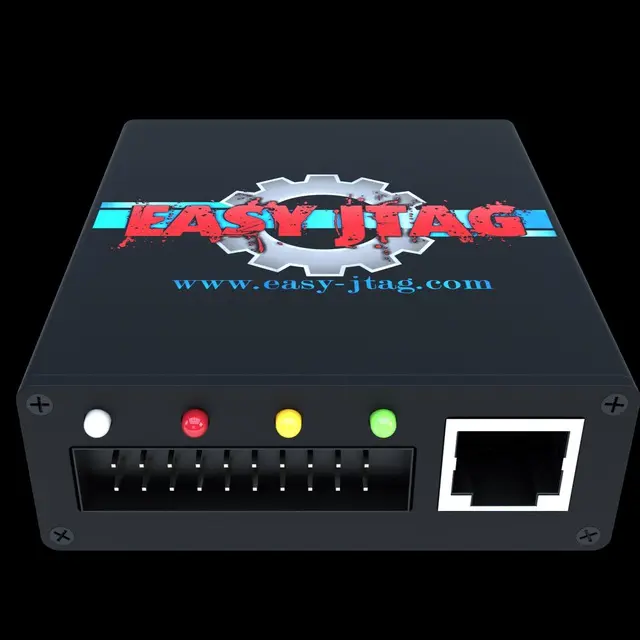
راهنمای جامع حذف FRP سامسونگ A34 (A346E) با اندروید 15 با استفاده از متد ISP و باکس Easy Jtag
در این مقاله، به صورت گام به گام ، روش حذف قفل FRP (Factory Reset Protection) از روی گوشی سامسونگ گلکسی A34 مدل SM-A346E با سیستم عامل اندروید 15 را آموزش میدهیم. این روش برای زمانی است که پورت Brom دستگاه قفل بوده و تنها راه حل، استفاده از اتصال ISP با ابزاری مانند باکس Easy Jtag Plus است.
مراحل انجام کار:
مرحله ۱: باز کردن دستگاه
-
ابتدا گوشی را خاموش کنید.
-
قاب پشتی دستگاه را با دقت باز کنید.
-
پیچهایی که محافظ پلاستیکی روی مادربرد را نگه داشتهاند، باز کنید.
-
محافظ پلاستیکی را بردارید تا به مادربرد دسترسی پیدا کنید.
-
برای ایمنی بیشتر، کانکتور باتری را از روی برد جدا کنید.
مرحله ۲: دسترسی به نقاط اتصال (ISP Pinout)
-
طبق تصویر Pinout برای مدل SM-A346E، نقاط اتصال روی یک شیلد فلزی قرار دارند.
-
برای جلوگیری از آسیب به دوربینها هنگام کار، روی لنزها را با چسب بپوشانید.
-
با استفاده از یک مینی فرز یا ابزار برش دقیق، بخش کوچکی از شیلد فلزی را مطابق با تصویر ببرید تا پایههای ISP نمایان شوند. این کار را با دقت بسیار بالا انجام دهید تا به قطعات دیگر آسیبی نرسد.
مرحله ۳: لحیمکاری سیمها
-
پس از نمایان شدن پایهها، سطح آنها را تمیز کنید.
-
سیمهای نازک را به ترتیب به پایههای TXOP,RXOP,TXON,RXON لحیم کنید.
-
نکته مهم: برای برقراری ارتباط پایدار در این مدل، نیاز به اتصال پایه Reset (RST) دارید که در سمت دیگر مادربرد قرار دارد. بنابراین، مادربرد را به طور کامل از شاسی جدا کرده و یک سیم نیز به پایه Reset لحیم کنید.
همچنین احتمالا نیاز به اتصال کابل usb و فشردن کلیدپاور هم خواهیم داشت
گوشی بدقلقی برای اتصال هست .
مرحله ۴: اتصال به باکس Easy Jtag
-
مادربرد را به سوکت UFS باکس Easy Jtag متصل کنید.
-
سیمهایی را که به پایههای ISP لحیم کردهاید، به پینهای مربوطه روی سوکت باکس وصل کنید.
-
باکس Easy Jtag را از طریق USB به کامپیوتر متصل نمایید.
-
یک منبع تغذیه (مانند کابل شارژر متصل به کامپیوتر) را به مادربرد وصل کنید تا برق آن تأمین شود.
مرحله ۵: حذف FRP با نرمافزار
-
نرمافزار Easy Jtag Plus را روی کامپیوتر اجرا کنید.
-
در نرمافزار، روی دکمه "Connect" کلیک کنید. به لطف اتصال پایه Reset، نرمافزار باید بتواند با موفقیت به حافظه UFS دستگاه متصل شود.
-
پس از شناسایی کامل پارتیشنها، به قسمت "Actions" بروید.
-
گزینه "Remove FRP" را انتخاب کرده و اجرا کنید. عملیات در چند ثانیه به پایان میرسد.
-
برای اطمینان از پاک شدن کامل اطلاعات قبلی، پارتیشنهای "userdata" و "cache" را نیز انتخاب کرده و گزینه "Erase" را بزنید.نیازی به اریز کامل یوزردیتا نیست و همین که چند بیت از آن اریز شد میتوان پروسه را متوقف کرد.
مرحله ۶: مونتاژ و راهاندازی نهایی
-
پس از اتمام کار با نرمافزار، تمام اتصالات (باکس، منبع تغذیه و سیمهای لحیم شده) را از مادربرد جدا کنید.
-
مادربرد را دوباره روی شاسی گوشی نصب کنید.
-
کانکتور باتری و سایر قطعات را مجدداً وصل کنید.
-
گوشی را روشن کنید. دستگاه به صورت خودکار وارد حالت ریکاوری (Recovery Mode) میشود.
-
در منوی ریکاوری، گزینه "Wipe data/factory reset" را انجام دهید و سپس دستگاه را ریبوت کنید.
-
پس از راهاندازی مجدد، مشاهده خواهید کرد که میتوانید از مرحله اتصال به وای-فای عبور کنید (Skip). این به معنای موفقیتآمیز بودن عملیات حذف FRP است.
-
مراحل راهاندازی اولیه را بدون نیاز به وارد کردن اکانت گوگل طی کرده و وارد صفحه اصلی گوشی شوید.
گوشی شما اکنون با موفقیت آنلاک شده و آماده استفاده است.
ویدئوی آموزشی :