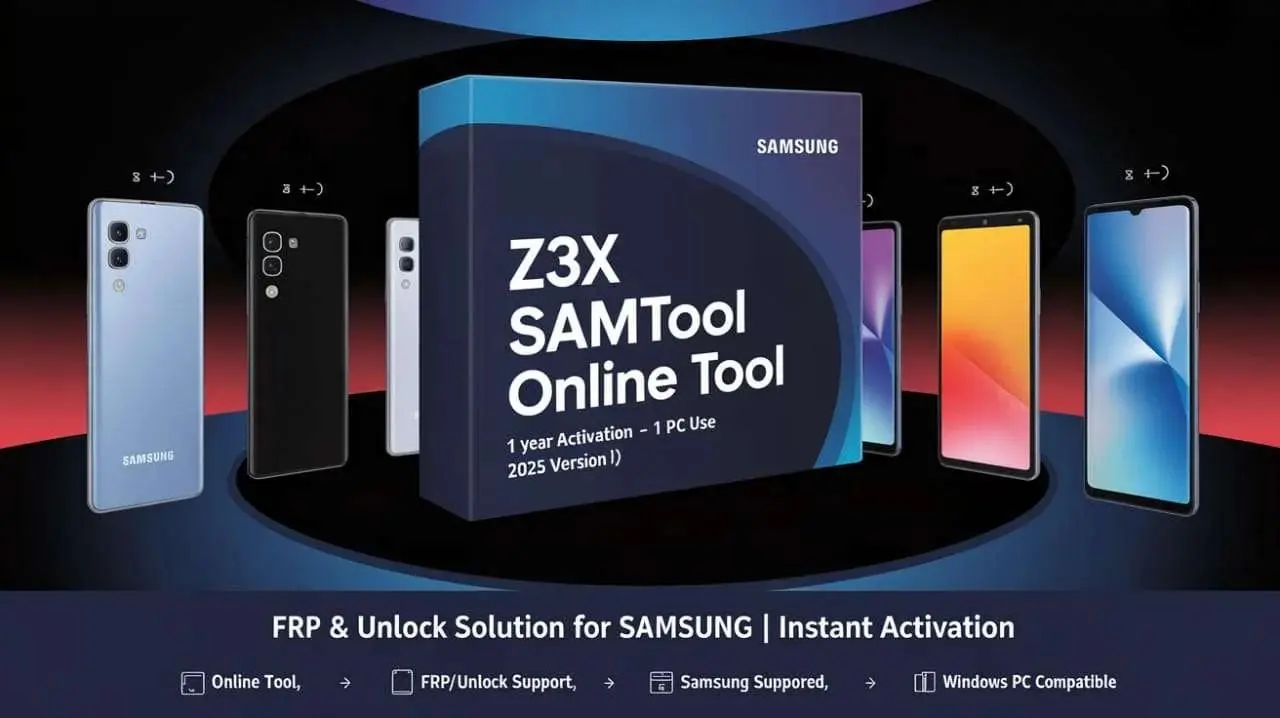
قفل گوگل یا همان FRP Lock یک لایه امنیتی در گوشیهای اندرویدی است که پس از بازنشانی به تنظیمات کارخانه فعال میشود. اگر اطلاعات اکانت گوگل قبلی خود را فراموش کرده باشید، دسترسی به محیط گوشی مسدود خواهد شد. در این آموزش، نحوه حذف قفل FRP روی گوشی Samsung Galaxy S21 5G (SM-G991U) با بیتنامبر BIT J از طریق حالت EDL Mode را بررسی میکنیم.
پیشنیازها و ابزارهای مورد نیاز
برای انجام موفقیتآمیز این فرآیند، باید تجهیزات سختافزاری و نرمافزاری مناسب را از قبل آماده کنید. عدم استفاده از ابزار استاندارد ممکن است مانع از شناسایی صحیح دستگاه توسط سیستم شود.
تجهیزات لازم
پیش از شروع عملیات، اطمینان حاصل کنید که موارد زیر در دسترس هستند:
- کابل اختصاصی EDL Cable مجهز به کلید سوئیچ.
- رایانه ویندوزی با درایورهای نصبشده Qualcomm HS-USB QDLoader 9008.
- نرمافزار Z3X SamsTool با اکانت فعال و دارای اعتبار.
مراحل گامبهگام حذف قفل FRP
مراحل زیر را با دقت و به ترتیب انجام دهید تا دستگاه در حالت مهندسی شناسایی شده و اطلاعات قفل حذف گردد.
۱. بردن گوشی به حالت EDL
- گوشی را با نگه داشتن همزمان کلید کاهش صدا (Volume Down) و کلید پاور (Power) کاملاً خاموش کنید.
- یک سر کابل EDL را به درگاه USB کامپیوتر متصل نمایید.
- کلید روی کابل EDL را نگه دارید، سپس کلیدهای افزایش و کاهش صدای گوشی را همزمان فشرده و سر دیگر کابل را به گوشی متصل کنید.
- پس از حدود دو ثانیه، کلید افزایش صدا (Volume Up) را چند بار بهصورت متوالی فشار دهید تا صدای اتصال پورت در ویندوز شنیده شود.
- کلید کابل را رها کرده و از بخش Device Manager ویندوز اطمینان حاصل کنید که پورت Qualcomm به درستی شناخته شده است.
۲. انجام عملیات در نرمافزار Z3X SamsTool
- برنامه Z3X SamsTool را به صورت Run as administrator اجرا کرده و وارد حساب کاربری خود شوید.
- در بخش جستجو یا فیلتر مدلها، عبارت G991U را تایپ کرده و مدل Samsung Galaxy S21 5G با پردازنده کوالکام را انتخاب کنید.
- به تب Qualcomm در منوی نرمافزار بروید.
- در بخش عملیات، روی گزینه FRP کلیک کرده و سپس دکمه Erase FRP را بزنید.
- چند ثانیه منتظر بمانید تا نرمافزار لودر را اجرا کرده و پیغام Erase FRP Successful نمایش داده شود.
راهاندازی نهایی دستگاه
پس از اتمام موفقیتآمیز عملیات، گوشی بهطور خودکار ریاستارت میشود. اکنون میتوانید مراحل راهاندازی اولیه را بدون نیاز به وارد کردن اکانت گوگل قبلی و با انتخاب گزینه Skip پشت سر بگذارید و به صفحه اصلی گوشی دسترسی پیدا کنید.
ویدئوی آموزشی: