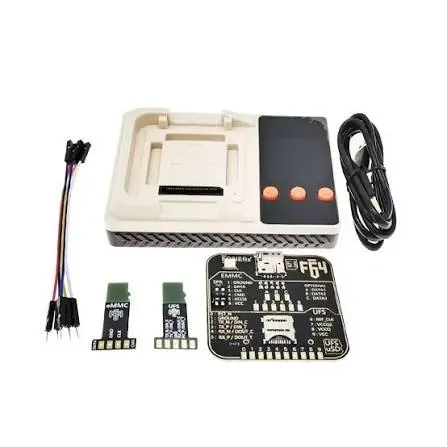
در نسخههای جدید سیستمعامل و بهروزرسانی امنیتی لودر SBL در پردازندههای کوالکام، امکان عبور از قفل گوگل (FRP) از طریق حالت نرمافزاری EDL وجود ندارد. در چنین شرایطی، تعمیرکاران سختافزار برای دسترسی مستقیم به آیسی حافظه از روش سیمکشی ISP Pinout به کمک تراشیدن لایه رویی پردازنده استفاده میکنند.
ابزارها و پیشنیازهای عملیات
این فرایند نیازمند مهارت بسیار بالا در زمینه میکروسولدترینگ و ابزارهای تخصصی تعمیرات موبایل است. پیش از شروع کار باید تجهیزات زیر را آماده کنید:
باکس پروگرمر FLASH64 به همراه رابط و سوکت ISP مخصوص حافظههای UFS/eMMC.
لوپ یا میکروسکوپ دوچشمی با کیفیت تصویر بالا جهت نظارت بر خطوط بسیار ریز پردازنده.
فرز مینیاتوری (دریل سمبادهزنی ظریف) و تیغ جراحی شماره ۱۱ برای تراشیدن دقیق بدنه چیپست.
هویه نوکتیز میکروسولدترینگ به همراه سیم لاکی بسیار نازک (سیم جامپر).
خمیر قلع، فلکسی باکیفیت و مولتیمتر دیجیتال برای پایهسازی و تست سلامت اتصالات.
مرحله اول: باز کردن دستگاه و جداسازی برد اصلی
ابتدا باید مادربرد دستگاه را بدون آسیبدیدگی از شاسی خارج کرده و شیلدهای فلزی محافظ را بردارید.
درب پشت گوشی را جدا کرده و کانکتور باتری را فوراً قطع کنید.
فلتهای رابط السیدی، شارژ و سیم آنتن را باز کرده و خشاب سیمکارت را خارج نمایید.
پیچهای نگهدارنده را باز کرده و برد اصلی (Motherboard) را با احتیاط از قاب جدا کنید.
با استفاده از هیتر با دمای کنترلشده، شیلد محافظ فلزی روی پردازنده کوالکام SM6115 را بردارید و پد حرارتی روی آن را تمیز کنید.
مرحله دوم: تراشیدن سطح پردازنده (CPU Scratching) و نمایانسازی پایهها
مسیرهای دیتای حافظه در این مدل در زیر لایه رزینی پردازنده قرار دارند و برای اتصال به پینهای حافظه باید سطح چیپست با دقت فوقالعاده بالا تراشیده شود.
برد را زیر میکروسکوپ فیکس کرده و موقعیت قرارگیری خطوط TX و RX را طبق نقشه پینوت مشخص کنید.
با استفاده از فرز مینیاتوری با دور ملایم، بخش ابتدایی لایه پلاستیکی روی چیپ را بردارید.
پس از نزدیک شدن به لایه مسی، ادامه کار را بهصورت دستی و بسیار آرام با تیغ جراحی انجام دهید تا خطوط زیرین قطع نشوند.
لایهبرداری را تا جایی ادامه دهید که نقاط طلاییرنگ مسیرهای ارتباطی دیتا کاملاً آشکار و براق شوند.
مرحله سوم: قلعاندود کردن و سیمکشی پینهای ISP
پس از پدیدار شدن نقاط اتصال، باید پایهها را برای پذیرش سیم جامپر آماده کرد و سپس ارتباط آنها را با آداپتور برقرار نمود.
مقداری مایع فلکس مرغوب به محل تراشیده شده اضافه کرده و با نوک هویه و خمیر قلع، روی نقاط تراشیده شده پایههای قلع کروی و تمیز بسازید.
سیمهای لاکی بسیار ظریف را با استفاده از هویه به خطوط TX_P، TX_N، RX_P و RX_N متصل کنید.
سر دیگر سیمها را به پایههای متناظر بر روی سوکت آداپتور باکس FLASH64 لحیم کنید.
با استفاده از مولتیمتر در حالت دیود و تست بوق، مقدار مقاومت تمام پایهها را نسبت به بدنه (GND) بررسی کنید تا از عدم اتصالی کوتاه یا قطعی مطمئن شوید.
مرحله چهارم: اتصال به باکس FLASH64 و تنظیمات نرمافزاری
در این گام، اتصالات سختافزاری به رایانه متصل شده و محیط نرمافزاری اختصاصی باکس راهاندازی میشود.
سوکت ISP را به برد و باکس F64 متصل کرده و کابل تغذیه باتری دستگاه را نیز وصل کنید.
باکس را با کابل USB 3.0 به کامپیوتر متصل کرده و نرمافزار F64 Ultra Suite را اجرا نمایید.
در تب UFS Tools، حالت اتصال را بر روی ISP Mode قرار دهید.
در صورت نیاز به کالیبراسیون ولتاژ، از بخش تنظیمات باکس گزینه Calibrate Voltage را اجرا کرده و فرایند ADC Calibration را تکمیل کنید.
تنظیمات فرکانس ارتباطی و ولتاژ را روی مقادیر پایدار (مانند حالت خودکار یا فرکانسهای پایینتر نظیر 19.2MHz و حالت PWM Gear) تنظیم کنید تا چیپ حافظه بهدرستی شناسایی شود.
مرحله پنجم: خواندن اطلاعات حافظه و حذف قفل FRP
پس از دیتکت موفقیتآمیز حافظه، نرمافزار دسترسی به پارتیشنهای دستگاه را ممکن میسازد.
روی دکمه Connect کلیک کنید تا مشخصات حافظه UFS، شماره سریال و جدول پارتیشنها (GPT) بارگذاری شود.
به تب Partitions یا بخش Android Partition Tasks در نرمافزار بروید.
پارتیشن مربوط به قفل امنیتی گوگل یعنی frp را از لیست پیدا کرده و گزینه Format / Wipe FRP را انتخاب کنید.
پس از ظاهر شدن پیام موفقیتآمیز Partition frp Format Successful، ارتباط نرمافزاری را قطع کرده و برنامه را ببندید.
مرحله ششم: جداسازی سیمها و مونتاژ نهایی
پس از اتمام فرایند پاکسازی پارتیشن، باید برد به حالت اولیه بازگردد تا از بروز هرگونه اتصالی بعدی جلوگیری شود.
کابلهای اتصال به باکس و باتری را جدا کنید.
سیمهای جامپر را با دقت و حرارت ملایم هویه از روی سطح پردازنده جدا نمایید.
محل تراشیده شده روی پردازنده را با استفاده از تینر فوری یا الکل ایزوپروپیل تمیز کرده و در صورت نیاز با مقداری چسب یووی (UV Mask) عایقبندی کنید.
مادربرد را درون شاسی گوشی قرار داده، فلتها و شیلدها را متصل کرده و پیچها را ببندید.
دستگاه را روشن کرده و مراحل راهاندازی اولیه ColorOS را بهصورت آفلاین و با فشردن گزینه Skip رد کنید تا صفحه اصلی گوشی بارگذاری شود.
ویدئوی آموزشی:
🔗 مشاهده و کپی لینک ویدیو در یوتیوب