
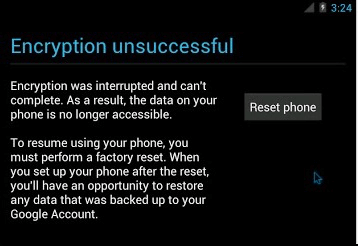
مقدمه: با خطای ترسناک Encryption Unsuccessful چه کنیم؟
روشن کردن گوشی و مواجه شدن با خطای سیاه و سفید و ترسناک "Encryption Unsuccessful" میتواند هر کسی را نگران کند. این خطا به شما میگوید که گوشی دیگر قادر به خواندن اطلاعات رمزگذاری شده شما نیست و برای ادامه کار، باید دستگاه را به تنظیمات کارخانه بازگردانید.
اما صبر کنید! قبل از اینکه دکمه "Reset Phone" را فشار دهید و با تمام اطلاعات خود خداحافظی کنید، نفس عمیقی بکشید. خبر خوب این است که همیشه نیازی به پاک کردن همه چیز نیست. در بسیاری از موارد، این مشکل با چند راهحل ساده و بدون از دست دادن اطلاعات قابل حل است.
در این راهنمای کامل از actx.ir، ما به صورت قدم به قدم تمام راهحلهای ممکن، از سادهترین تا پیشرفتهترین، را به شما آموزش میدهیم تا بتوانید دوباره به گوشی خود دسترسی پیدا کنید.
چرا خطای Encryption Unsuccessful رخ میدهد؟
این خطا معمولاً زمانی اتفاق میافتد که پارتیشن دیتا (/data) گوشی شما که تمام اطلاعات شخصیتان (عکسها، برنامهها، مخاطبین) در آن ذخیره شده، دچار مشکل یا خرابی شود. دلایل اصلی آن عبارتند از:
-
نصب ناقص آپدیت نرمافزاری: اگر در حین بهروزرسانی سیستمعامل، گوشی خاموش شود یا اینترنت قطع شود.
-
فلش کردن رام کاستوم یا فایل اشتباه: نصب رامهای غیررسمی یا فایلهایی که با مدل دستگاه شما سازگار نیستند.
-
باگهای نرمافزاری: گاهی اوقات یک باگ در سیستمعامل اندروید میتواند باعث این مشکل شود.
-
مشکلات سختافزاری (در موارد نادر): خرابی حافظه داخلی گوشی (هارد eMMC) نیز میتواند این خطا را ایجاد کند.
قدم اول: راهحل بدون ریسک (امتحان این روش واجب است!)
قبل از هر کار پیچیدهای، این دو مرحله را انجام دهید. این روشها اطلاعات شما را پاک نمیکنند و در کمال تعجب، اغلب مشکل را حل میکنند.
۱. راهاندازی مجدد اجباری (Force Restart)
گاهی اوقات مشکل صرفاً یک باگ نرمافزاری لحظهای است. یک ریاستارت کامل میتواند همه چیز را به حالت عادی بازگرداند.
-
برای اکثر گوشیهای اندرویدی (سامسونگ، شیائومی و...): دکمه کاهش صدا (Volume Down) و دکمه پاور (Power) را به مدت ۱۰ تا ۱۵ ثانیه همزمان نگه دارید تا گوشی ویبره بزند و لوگوی شرکت سازنده نمایان شود.
۲. پاک کردن کش پارتیشن (Wipe Cache Partition)
فایلهای کش، دادههای موقتی هستند که ممکن است خراب شده و باعث این خطا شوند. پاک کردن آنها هیچ آسیبی به اطلاعات شخصی شما نمیزند.
-
گوشی را خاموش کنید.
-
وارد حالت ریکاوری (Recovery Mode) شوید. روش ورود برای هر برند کمی متفاوت است:
-
سامسونگ: دکمه افزایش صدا (Volume Up) + پاور (Power) (در برخی مدلها دکمه Bixby یا Home هم نیاز است) را همزمان نگه دارید.
-
شیائومی: دکمه افزایش صدا (Volume Up) + پاور (Power) را با هم نگه دارید.
-
هواوی و سایر برندها: معمولاً ترکیبی از دکمههای ولوم و پاور است. مدل دقیق گوشی خود را در گوگل جستجو کنید.
-
-
پس از ورود به منوی ریکاوری، با استفاده از دکمههای ولوم روی گزینه "Wipe cache partition" بروید و با دکمه پاور آن را انتخاب کنید.
-
پس از اتمام کار (که چند ثانیه طول میکشد)، گزینه "Reboot system now" را انتخاب کنید.
بعد از راهاندازی مجدد، بررسی کنید که آیا مشکل حل شده است یا خیر. اگر خطا همچنان پابرجاست، به مرحله بعد بروید.
قدم دوم: آخرین راهحل نرمافزاری (این روش اطلاعات را پاک میکند)
هشدار بسیار مهم: انجام این مرحله تمام اطلاعات شخصی شما از جمله عکسها، فیلمها، مخاطبین و برنامهها را برای همیشه پاک خواهد کرد. تنها در صورتی ادامه دهید که با این موضوع مشکلی ندارید یا از اطلاعات خود نسخه پشتیبان دارید.
ریست فکتوری (Factory Reset)
این کار پارتیشن دیتای شما را به طور کامل فرمت کرده و گوشی را به حالت روز اولی که از کارخانه خارج شده، بازمیگرداند.
-
دوباره وارد حالت ریکاوری شوید (طبق آموزشی که در مرحله قبل داده شد).
-
این بار با دکمههای ولوم روی گزینه "Wipe data/factory reset" بروید و با دکمه پاور آن را انتخاب کنید.
-
در صفحه بعد برای تایید، گزینه Yes یا Factory data reset را انتخاب کنید.
-
پس از اتمام فرآیند، گزینه "Reboot system now" را انتخاب کنید.
راهاندازی اولیه گوشی ممکن است کمی بیشتر از حد معمول طول بکشد. اگر مشکل نرمافزاری بوده باشد، گوشی شما بدون خطا بالا خواهد آمد.
قدم نهایی: وقتی هیچ چیز جواب نمیدهد! (فلش کردن رام رسمی)
اگر حتی ریست فکتوری هم مشکل را حل نکرد، به احتمال زیاد فایلهای اصلی سیستمعامل شما آسیب دیدهاند. در این حالت، تنها راهحل، نصب مجدد سیستمعامل یا فلش کردن رام رسمی است.